Table of Contents
TFA (two factor authentication
Met TFA wordt de beveiliging van de website verbeterd doordat de inlog niet alleen een gebruikersnaam en wachtwoord vereist, maar daarnaast bevestigd moet worden met een extra tijdgebonden token.
Doel
Editors en Supereditors moeten hun login bevestigen met behulp van een zgn. authenticator-app. Dit is een app die je op je mobiele telefoon instelt en die vervolgens een code genereert die een korte tijd geldig is. Bij het inloggen moet deze code ingevoerd worden. Hiermee wordt bevestigd dat degene die inlogt ook echt degene is die daartoe gerechtigd is.
Inloggen met TFA
- Ga naar /user om in te loggen
- Login met gebruikersnaam en wachtwoord
- Open de authenticator app op je telefoon
- Vul de verificatie-code in uit de app, en klik op “Controleren”
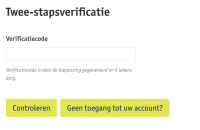
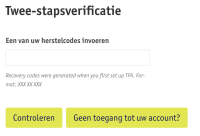
- Lukt het niet met de authenticator? Klik op “Geen toegang tot uw account”
- Vul één van de herstelcodes in die je ontvangen hebt van de supereditor, en klik op “Controleren”


TFA initieel instellen voor gebruikers
Deze module maakt het instellen van TFA voor editors en supereditors verplicht.
- Als een (super) editor inlogt krijgt hij de melding dat hij eerst TFA in moet stellen.
- Klik op het tabblad “Beveiliging”
- Klik op de link “TFA-toepassing instellen”
- Vul je wachtwoord in
- Scan de qr-code

- Vul de Verificatie-code in
- Print de herstelcodes uit voor de gebruiker
- Klik in het overzicht van de herstelcodes op “Opslaan”

Koppeling met app opnieuw instellen
Een supereditor kan voor alle editors en supereditors de two factor instellingen herstellen, maar als een editor of supereditor ingelogd is kan hij/zij ook zijn eigen koppeling opnieuw instellen. Als de app dus niet meer werkt, kan de editor met een herstelcode inloggen, en daarna de koppeling opnieuw instellen.
- Als een supereditor de koppeling voor een andere gebruiker wil heractiveren:
- Ga naar “Personen”, en zoek de gebruiker waarvoor TFA gereset moet worden
- Klik op “Disable TFA” (TFA uitschakelen). Dan wordt de gebruiker volgende keer gedwongen zelf zijn tfa opnieuw in te stellen.
- Als een gebruiker zijn eigen koppeling opnieuw wil instellen:
- Klik rechtsboven op je gebruikersnaam om naar je profiel te gaan
- Klik op het tabblad “Beveiliging”
- Klik op “Toepassing opnieuw instellen”
- Vul je wachtwoord in en klik op “Bevestigen”
- Volg de stappen voor het instellen van de tfa
Beschikbaar via de module
- intracto DvG: DvG TFA