
Table of Contents
Media bestanden opnemen in de teksteditor
Bij het bewerken van de meeste pagina's met daarin een WYSIWYG-editor kunt u media toevoegen. Om een bestand toe te voegen op de positie van de cursor klikt u op de 'Add media'-knop in de teksteditor:

Vervolgens laadt de mediabrowser.
Bestaande bestanden plaatsen
Klik hier op 'Bibliotheek' om een reeds geüpload bestand te gebruiken. Filter hier bijvoorbeeld op type, zoek op naam, sorteer op uploaddatum of gebruiksfrequentie (en bepaal de volgorde hiervan).
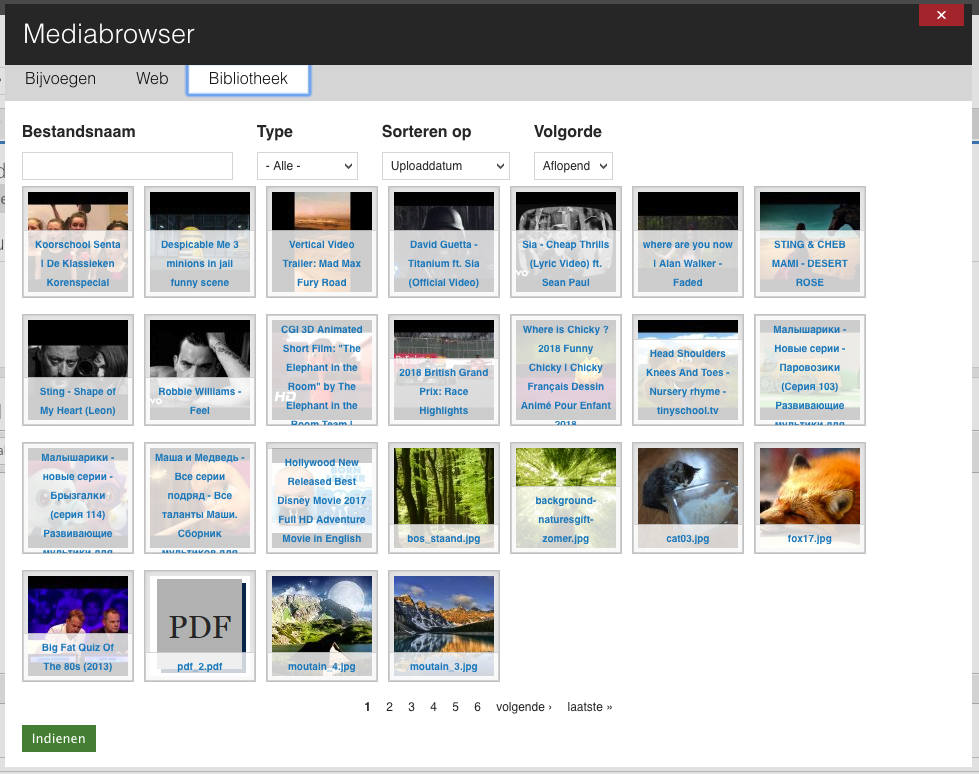
Selecteer het item dat u wilt invoegen en klik op “Indienen”. Bij het toevoegen van een afbeelding via deze weg krijgt u de vervolgvraag hoe de afbeelding weer te geven. Dit zijn voorgedefinieerde formaten (bijvoorbeeld een teaser, voorbeeldweergave of de standaard grootte), waarvan u de uitsnede hebt ingesteld bij het uploaden van de afbeelding. Als de uitsnede niet corrrect is, kunt u dit wijzigen door de afbeelding te bewerken. Klik daarvoor onder de afbeelding op de knop “Edit file”.
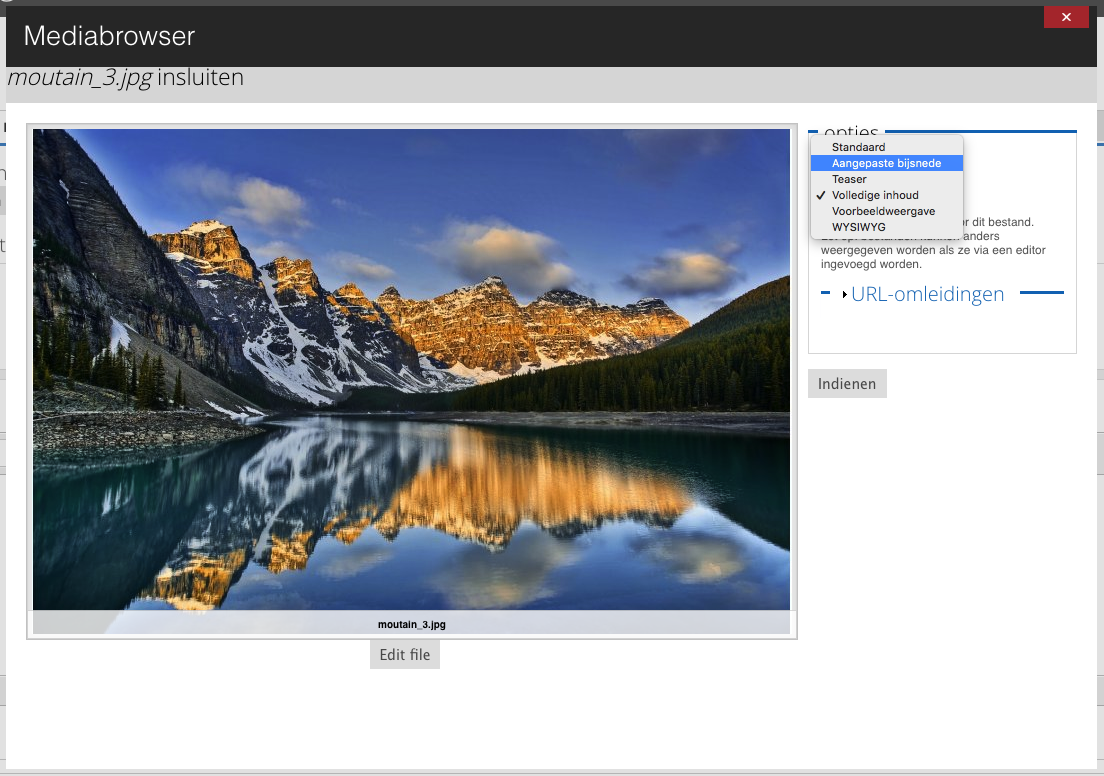
Klik na het selecteren van het juiste formaat op “Indienen” om het item in de tekst te plaatsen.
Tip
Bij de meeste voorgedefinieerde formaten wordt onder de afbeelding de copyright informatie weergegeven. Dit is niet zo bij de formaten “Aangepaste uitsnede” en “WYSIWYG”.
Wanneer een afbeelding reeds is toegevoegd, zijn de voorgaande media-eigenschappen (weergave formaat) nog steeds te benaderen. Klik hiervoor met de rechtermuisknop op de afbeelding en selecteer 'Media settings':
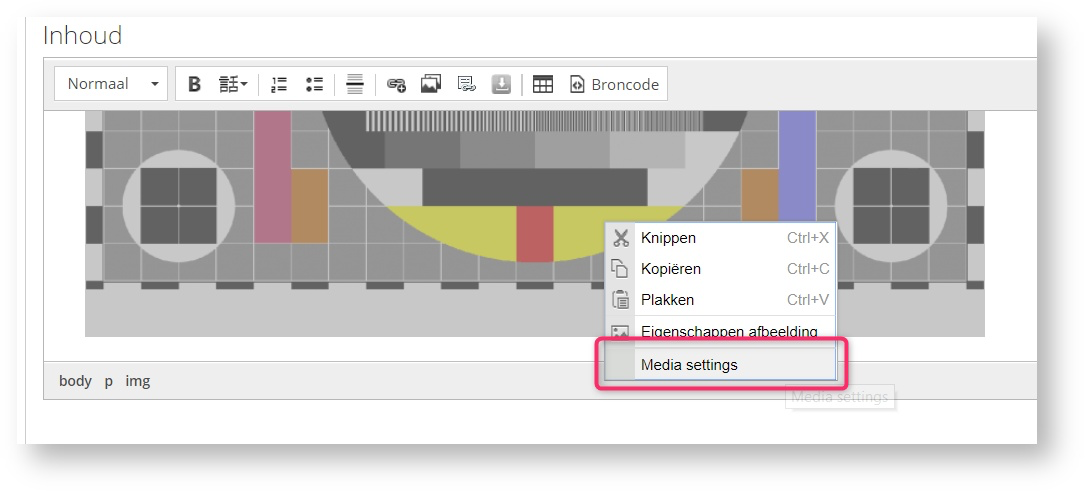
In dit contextmenu kunt u ook kiezen voor 'Eigenschappen afbeelding'.
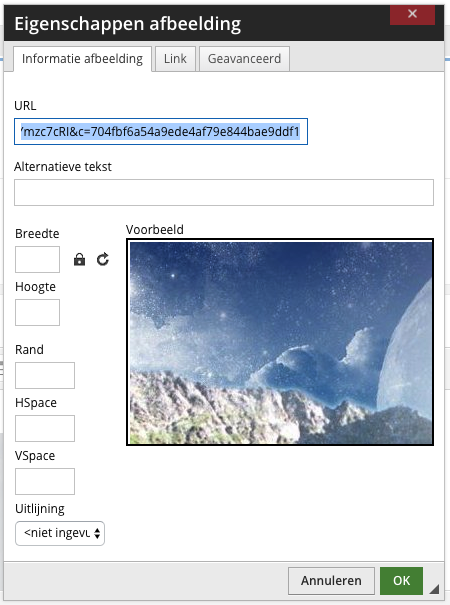
Daar kunt u bijvoorbeeld een link aan de afbeelding toevoegen. Kies daarvoor het tabblad 'Link' en vul de URL in. Kies ook hoe de link moet openen. In termen van toegankelijkheid is het belangrijk dat de link opent in hetzelfde venster ('Zelfde venster (_self)').
Maar u kunt ook de afmetingen van de afbeelding wijzigen. Let wel dat daarmee de responsiveness (hoe de pagina op kleinere schermen wordt weergegeven) in het gedrang kan komen. Gebruik dit dus met inzicht.
Daarnaast kan u hier instellen dat een afbeelding links of rechts in het vlak moet staan, en de tekst eromheen moet vloeien.
Als u in deze dialoog instellingen doet, en u merkt dat deze geen invloed hebben, dan worden ze door het tekstfilter eruit gefilterd. Dan is het niet mogelijk die specifieke instelling te gebruiken.
Nieuwe bestanden plaatsen
Om een nieuw bestand te plaatsen opent u ook de Media browser, en selecteert u op het eerste tabblad een bestand op uw computer.
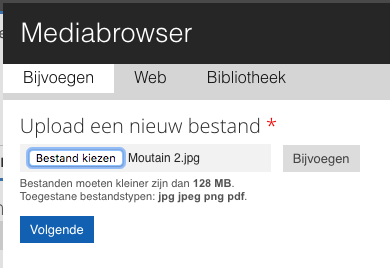
Kies dan “Volgende”.
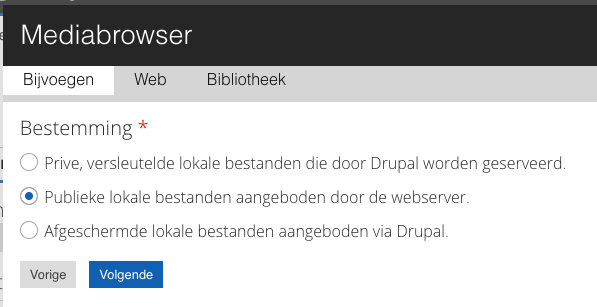
Kies nu op welke manier u een afbeelding wil opslaan. Gebruik hier altijd de instelling “Publieke lokale bestanden”. Afbeeldingen en bestanden die u op een pagina plaatst moeten bereikbaar zijn voor de gebruiker van de pagina, dus moeten ze publiek zijn. Klik op “Volgende” om door te gaan.
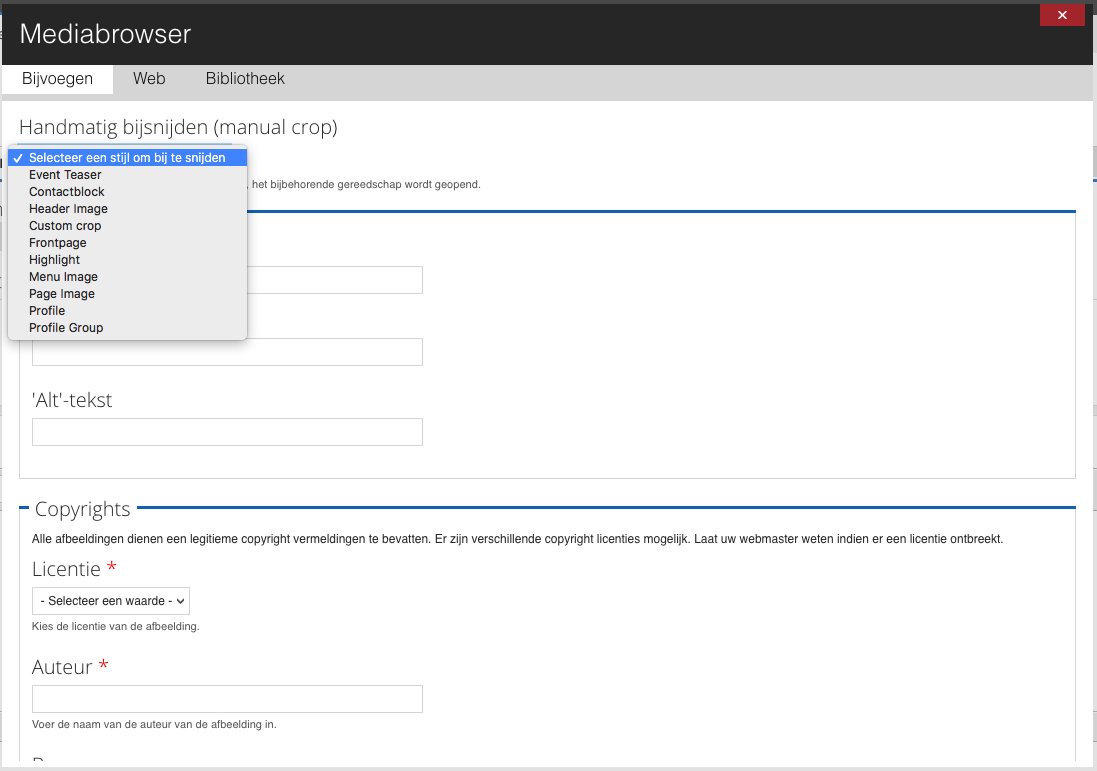
In de volgende stap kunt u een uitsnede maken. U kan ook de alternatieve tekst invullen. En u moet de copyright informatie invullen. Klik ten slotte onderaan in het scherm op “Opslaan”. Daarna kunt u de stappen hierboven volgen vanaf net boven de “Tip”.