
This is an old revision of the document!
Afbeelding toevoegen
Er worden op allerlei verschillende plekken afbeeldingen toegevoegd in de website.
- Via Inhoud > Bestanden toevoegen > Afbeelding
- Via Inhoud > Herbruikbare inhoud > Herbruikbare inhoud toevoegen > Profiel
- Via Inhoud > Herbruikbare inhoud > Herbruikbare inhoud toevoegen > Taak
- Als “Afbeelding met tekst”-paragraaf
- enz… enz…
De stappen zijn in alle gevallen gelijk. Vergeet niet op “Opslaan” of in sommige gevallen “Create image” te klikken nadat u alles ingesteld hebt.
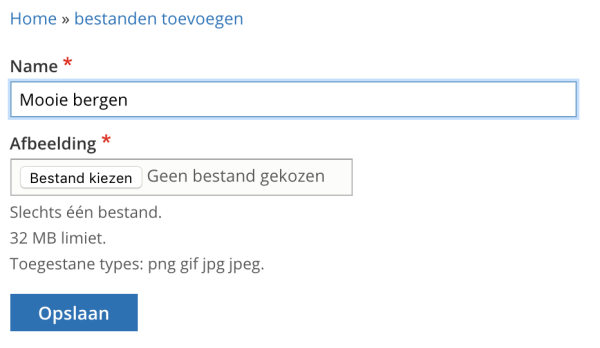
Vul bij “Name” een herkenbare duidelijke omschrijving in voor de editors. Selecteer dan de foto op uw computer.
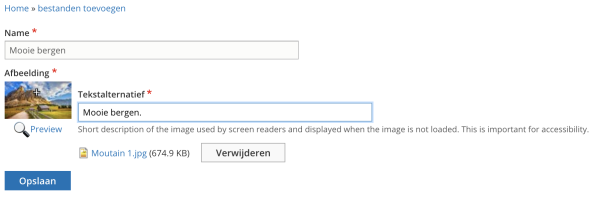
Er wordt een voorbeeldje weergegeven van de afbeelding die u geupload hebt. Vul dan een alternatieve tekst in die voorgelezen wordt door schermlezers. Deze tekst moet dus duidelijk beschrijven wat er op de afbeelding te zien is zodat iemand die de afbeelding niet ziet, weet wat erop weergegeven wordt.
Focuspunt
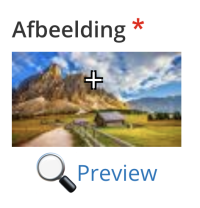 In het voorbeeldplaatje ziet u een klein wit kruisje. Dit is het zogenoemde “Focuspunt”. Een afbeelding wordt op de website in allerlei verschillende formaten gebruikt. Bijvoorbeeld langwerpig als header afbeelding boven een pagina, maar klein en vierkant op een verzamelpagina met allemaal profielen. Om ervoor te zorgen dat de afbeelding er in alle verschillende uitsnedes mooi uitziet plaatst u het focuspunt op het belangrijkste punt van de afbeelding. Klik op het “Preview”-knopje om een pagina te laden met voorbeelden van de uitsnedes die dan gemaakt worden. Deze “Preview”-pagina kan u weer sluiten. Daarna kan u het focuspunt verplaatsen en opnieuw op “Preview” klikken om het verbeterde resultaat te bekijken.
