
Table of Contents
Webformulieren
Webformulieren zijn een heel krachtige tool om de burger in staat te stellen informatie te delen met de gemeente, of om de burger te helpen op de juiste manier dingen aan de gemeente te vragen/aan te bieden. Maar omdat er zoveel mogelijkheden zijn is het van belang voordat u aan het bouwen van een formulier begint goed na te denken over de beste manier om het in te zetten voor de burger. Vraag alleen de informatie die u echt nodig hebt. Ook in verband met de AVG. Heb je de geboortedatum echt nodig? Is het voor dit formulier noodzakelijk een BSN in te vullen? Zijn er velden die ik weg kan laten zodat het invullen voor de burger makkelijker wordt (en de drempel om het in te vullen dus lager)?
Achtergrond: formulier vs pagina
In Drupal 8 zijn formulieren herbruikbare entiteiten geworden. Dat wil zeggen dat je een formulier op meerdere pagina's terug zou kunnen laten komen. Stel u maakt een formulier met “Naam, E-mail adres en opmerking”, waarmee u eenvoudige input van een gebruiker wil verzamelen. Dan zou u dit formulier op meerdere pagina's kunnen koppelen, zonder voor elke pagina dit formulier opnieuw aan te hoeven maken. Maar deze werkwijze houdt dus ook in dat het toevoegen van een nieuw formulier altijd in twee stappen moet:
- Het formulier aanmaken
- De pagina aanmaken waarop het formulier getoond wordt
Het formulier aanmaken
We gaan een eenvoudig formulier maken waarmee een gebruiker een melding kan doen bij de gemeente.
Klik eerst op “Structuur > Webforms”
Klik nu op de knop “Webformulier toevoegen”.
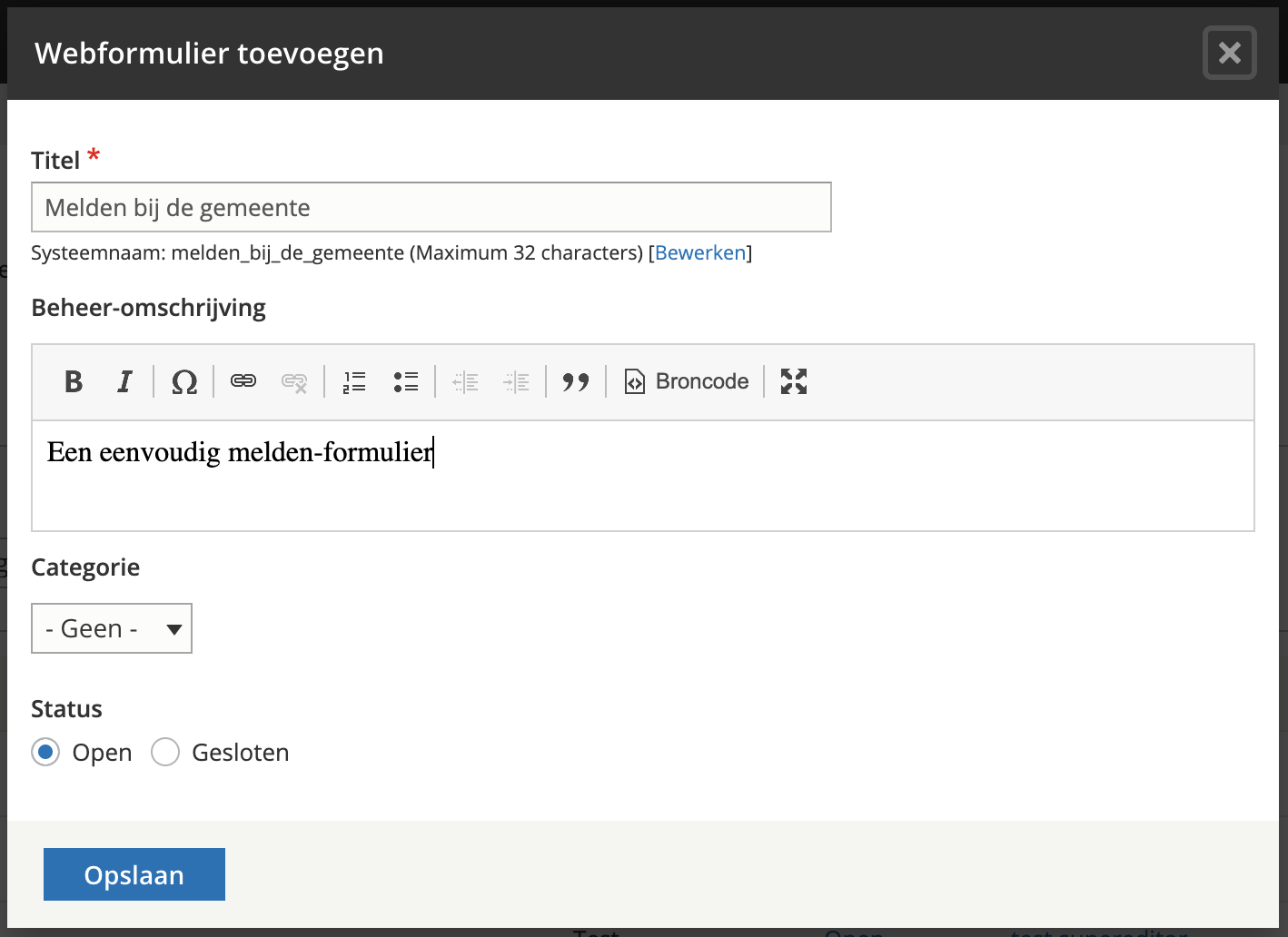
Vul een duidelijke titel in
Vul bij de beheer-omschrijving in waarvoor het formulier dient
Klik op “Opslaan”
Daarna komt u in een nieuw scherm terecht waar we elementen aan het formulier toe kunnen voegen.

Klik op “Element toevoegen”
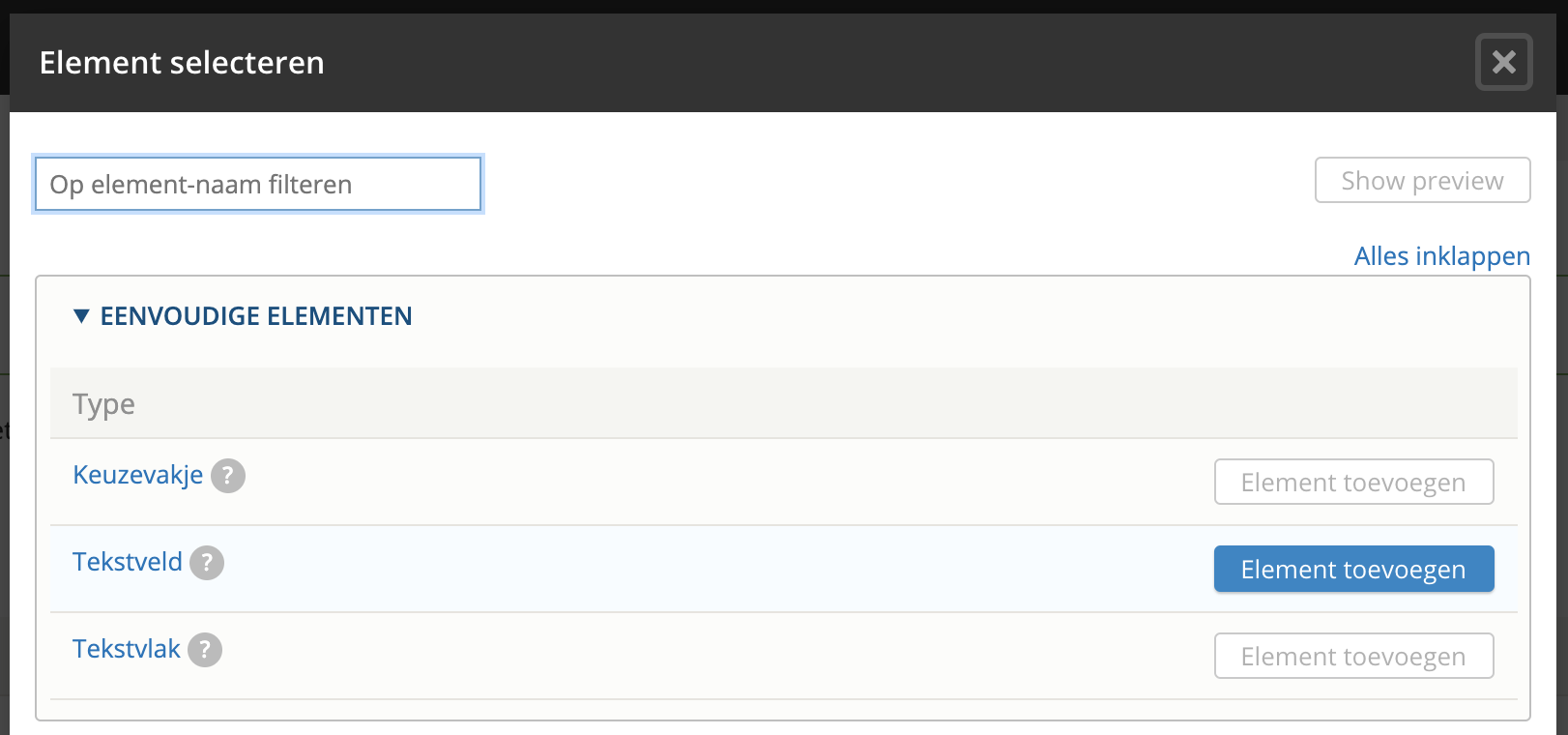
Kies het element dat u toe wil voegen. Hier vind u een beschrijving van de verschillende elementtypes
Aan de rechter kant verschijnt een extra venster waarin u het element in kan stellen. De beschikbare opties verschillen per elementtype.
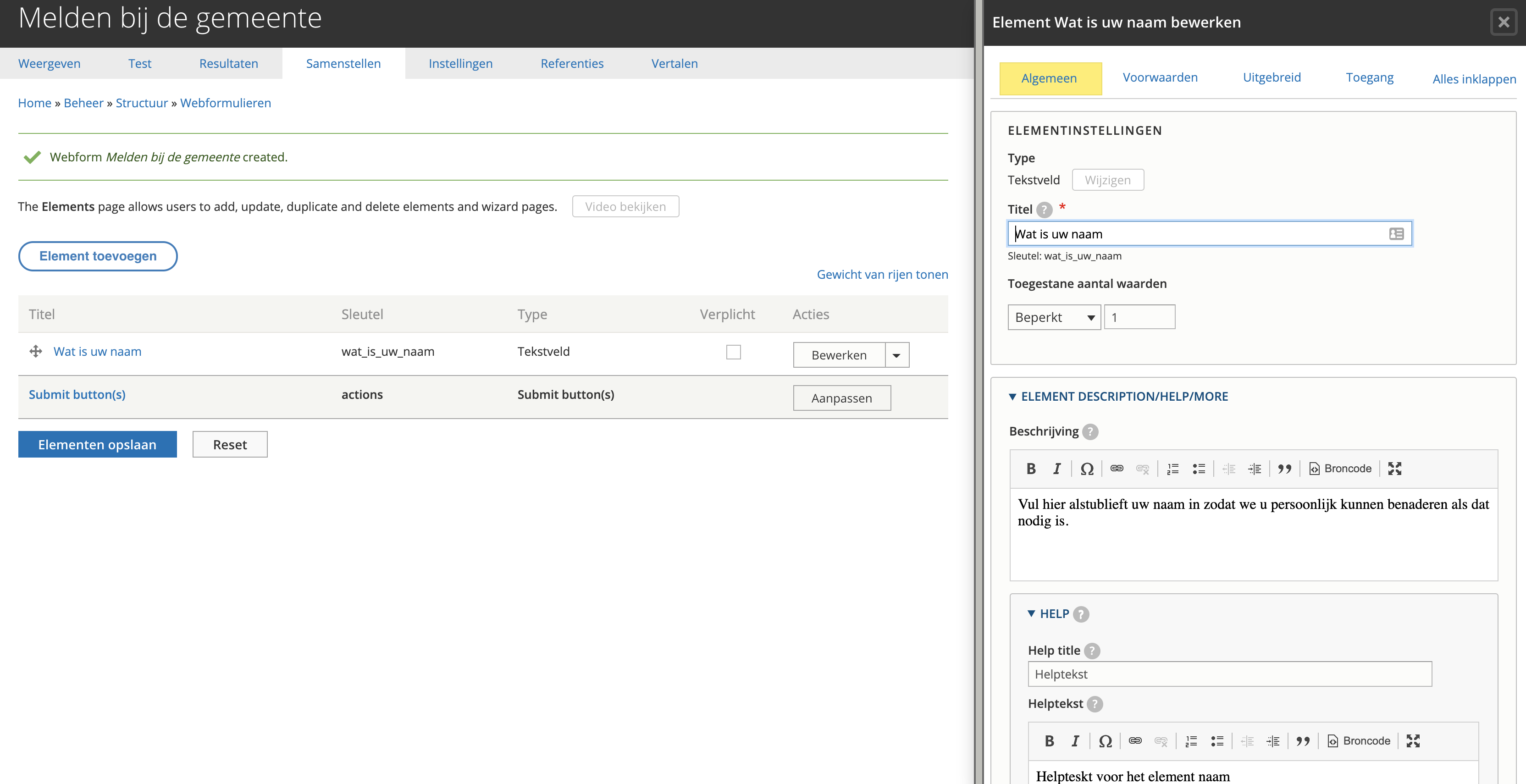
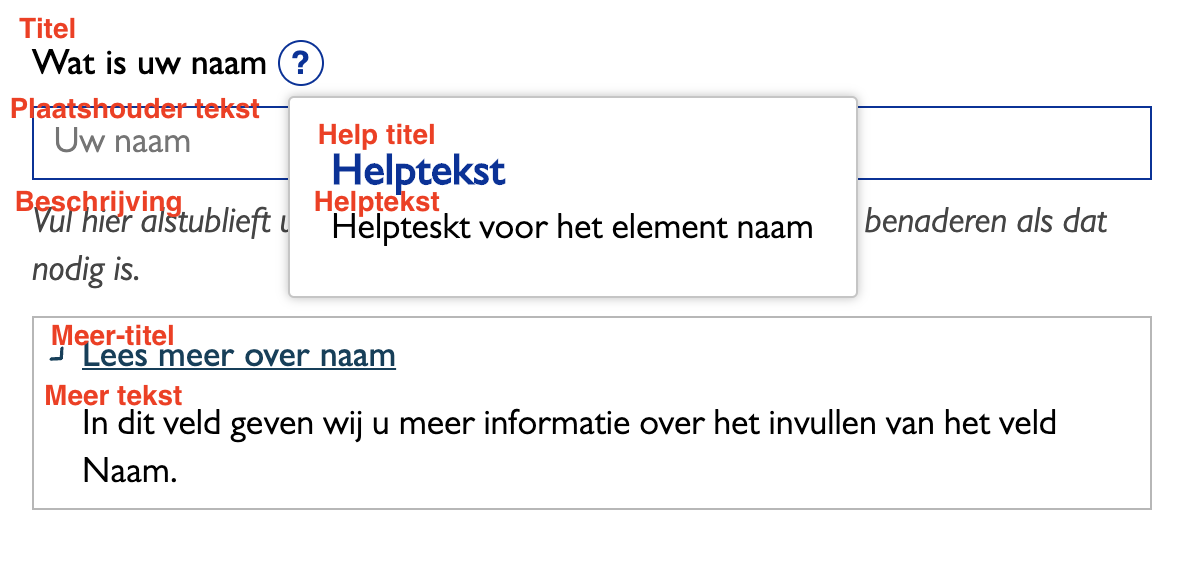
We kunnen voor het element “Tekstveld” bijvoorbeeld een titel, beschrijving, helptekst, meer informatie tekst instellen. Verder kunnen we kiezen om de titel en beschrijving wel of niet weer te geven, we kunnen voorvoegsels instellen, de minimale en maximale lengte, een plaatshouder-tekst, of het veld verplicht is, validatie op basis van een reguliere expressie, enz. Het gaat te ver om hier alle opties te bespreken, maar experimenteer ermee zodat u een idee krijgt wat de mogelijkheden zijn.
Voorwaarden
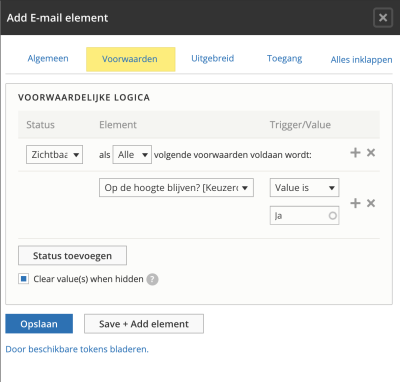
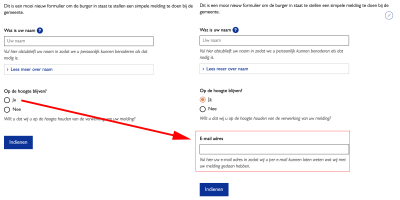
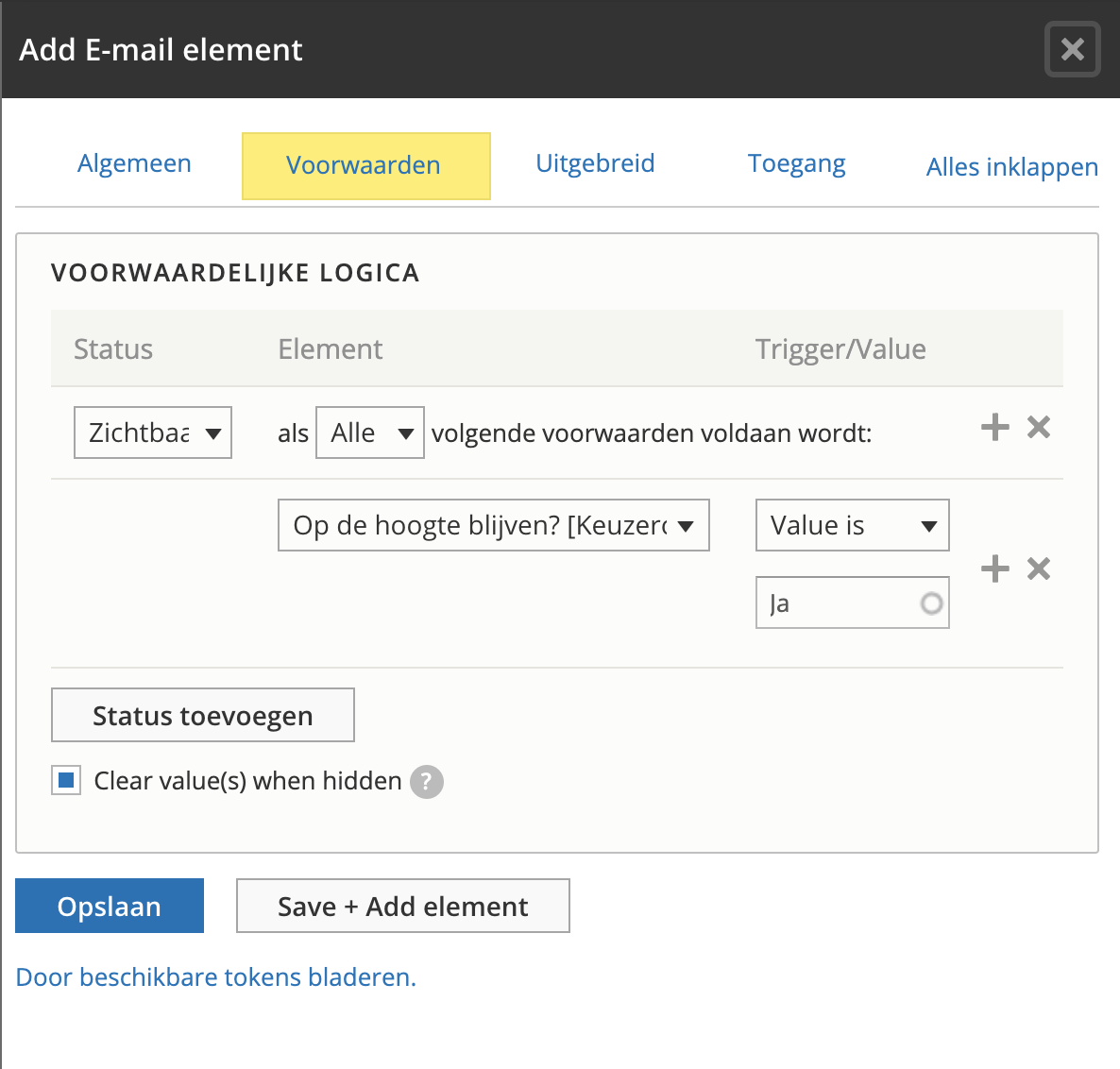
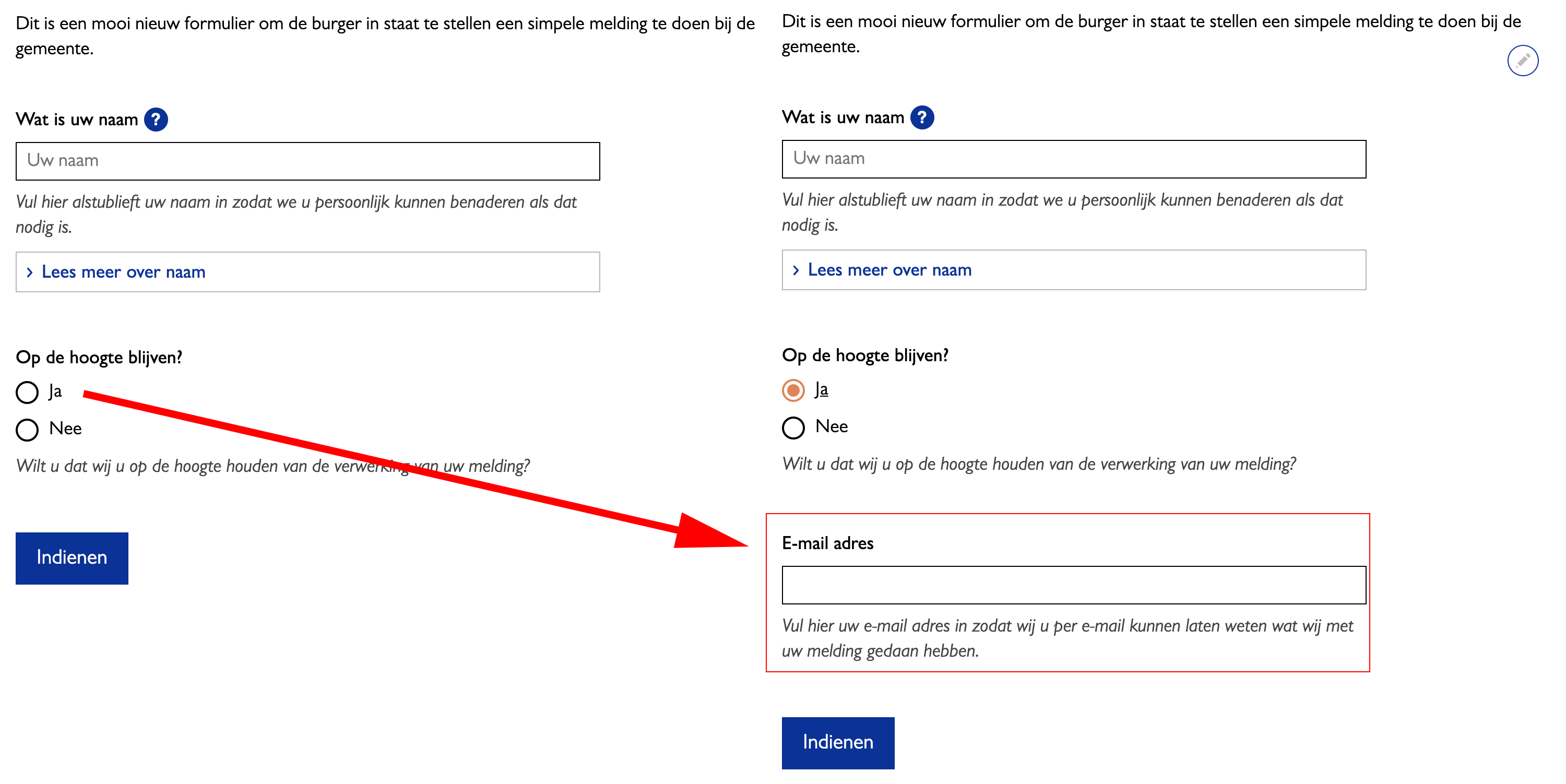
Bij het aanmaken van een element hebben we het zojuist over het eerste tabblad gehad (“Algemeen”). Maar het is ook mogelijk velden te tonen en/of verbergen op basis van voorwaarden. Dit kan op het tweede tabblad gedaan worden.
- Klik op het tabblad “Voorwaarden”
- Selecteer bij “Status” wat de uiteindelijke status moet zijn. Als iets bijvoorbeeld onder bepaalde voorwaarden zichtbaar moet zijn, selecteert u “Zichtbaar”.
- Formuleer de voorwaarden. Voeg meer voorwaarden toe door op de “+” te klikken, of verwijderen een voorwaarde door op de “x” te klikken.
- Klik op “Opslaan”.
De pagina aanmaken waarop het formulier getoond wordt
Om het formulier dat we zojuist gemaakt hebben op een pagina te tonen moeten we een nieuwe pagina van het type Webform toevoegen. Om dit te doen ga naar “Inhoud > Inhoud toevoegen > Webformulier”.
Main info
- Vul nu eerst een titel in voor het formulier
- Kies eventueel een afbeelding
- Vul de inhoud in
Webformulier
- Selecteer uit het pull-down menu het formulier dat we zojuist aangemaakt hebben
Sla de pagina op. Het formulier is klaar.
E-mail verzenden als het formulier ingezonden wordt
Over het algemeen moet er als een formulier verzonden wordt een actie uitgevoerd worden, bijvoorbeeld het verzenden van een formulier. Dit kunnen we instellen bij de formulierinstellingen. Ga eerst naar het formulier via “Structure > Webforms”. Klik dan achter de naam van het formulier op het uitklappijltje bij “Samenstellen”, en kies de optie “Instellingen”.

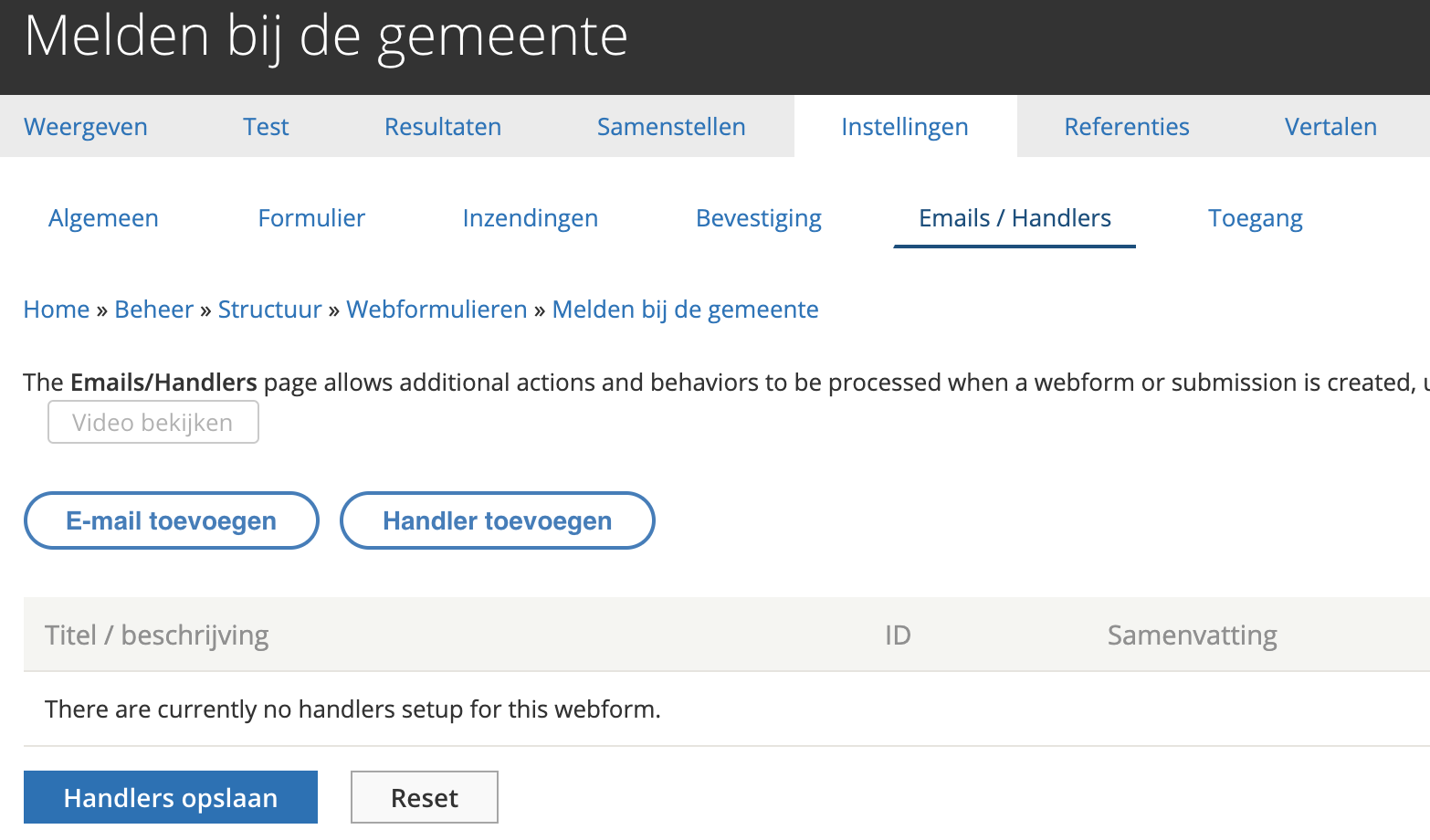
Ga vervolgens naar het tabblad “Emails/Handlers”, en klik op “E-mail toevoegen”.
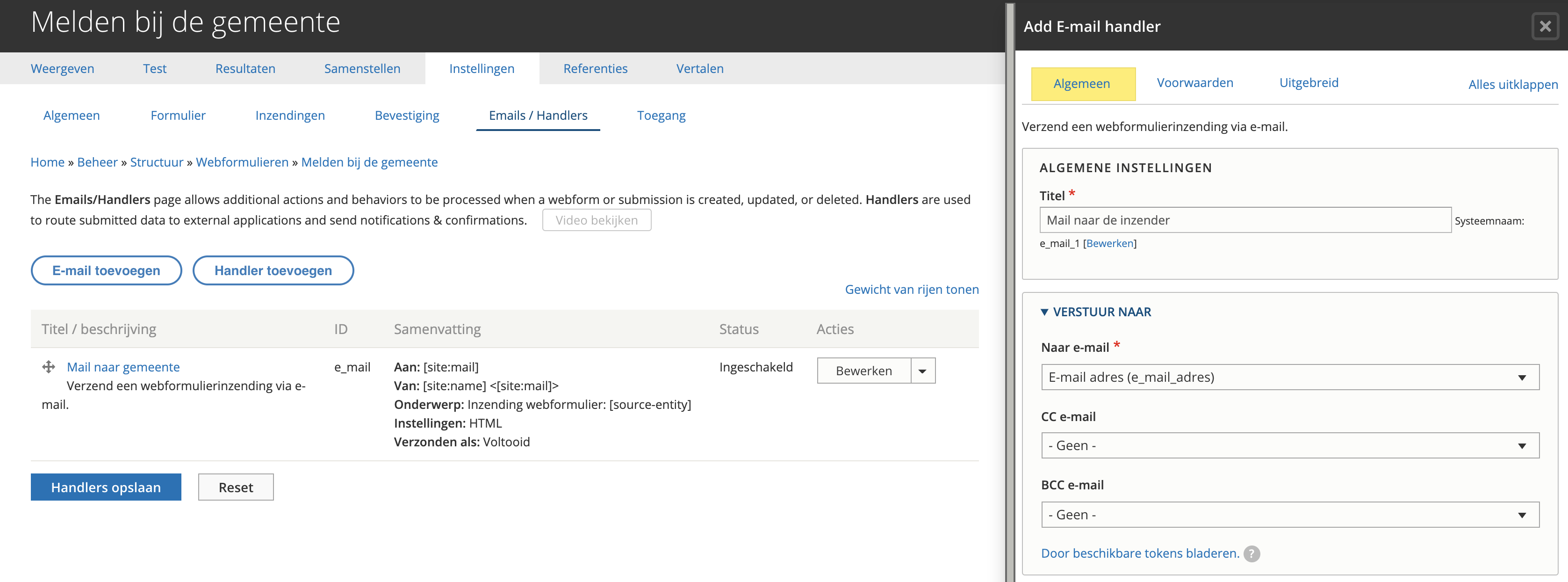
Vul bij “Titel” een titel in die in de beheersomgeving duidelijk maakt waar de mail voor is. Stel vervolgens in naar wie de mail verzonden word, wie er als afzender ingesteld wordt, en wat het bericht is. In het bericht kunt u alle ingezonden waarden eenvoudig weergeven door de token “webform_submission:values” op te nemen. Het is ook mogelijk de mail geheel zelf op te maken. Dat betekend wel dat als er een nieuw veld toegevoegd wordt, u dit ook handmatig toe moet voegen aan de e-mail. Voordeel is wel dat u exact kan instellen hoe de mail ingedeeld wordt.
Voorwaarden
Het is ook mogelijk e-mails alleen op bepaalde voorwaarden te verzenden. Ga daarvoor bij het aanmaken of bewerken van het email bericht naar het tabblad “Voorwaarden”.
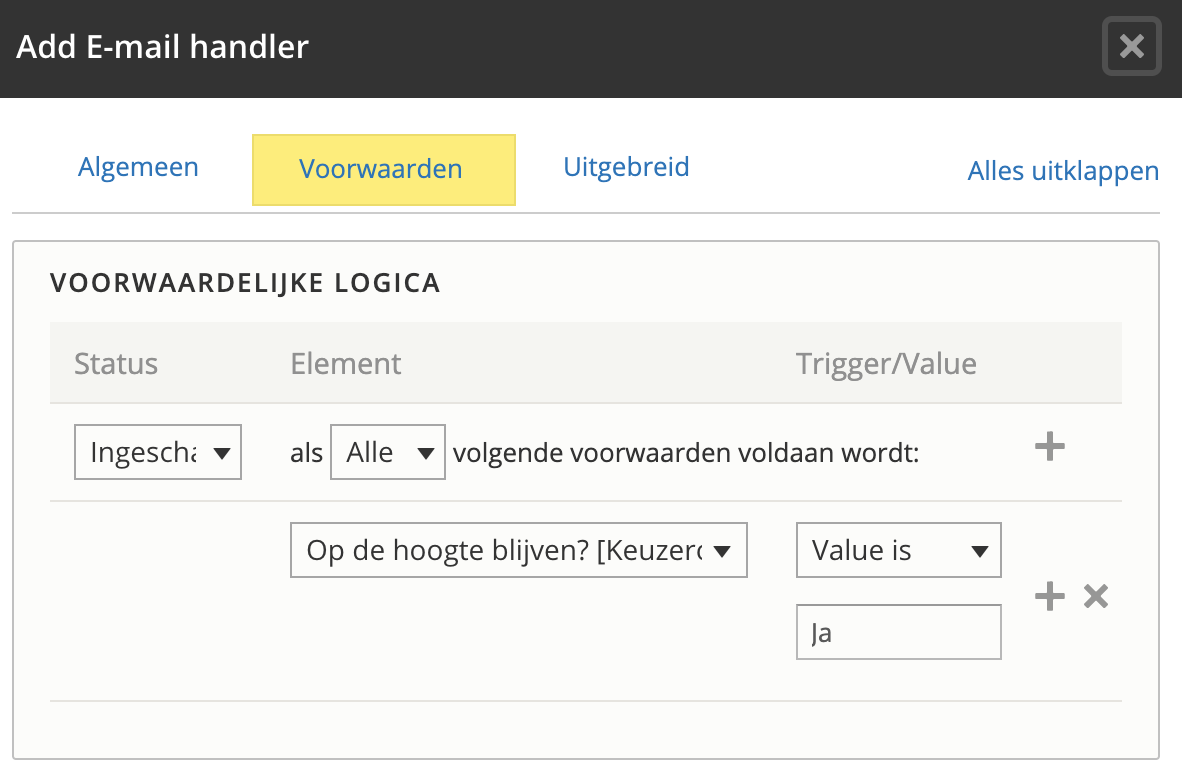
Stel hier de voorwaarden in zoals dat ook voor formuliervelden geldt.
Waarschuwing
Let op bij het instellen van de “Send From”-instelling. De mail wordt verzonden door de webserver. Als het e-mail adres dat bij de “From” staat een SPF-record heeft, of andere e-mail security maatregelen heeft getroffen, dan kan het zijn dat de mail geweigerd wordt omdat de ontvangende mailserver denkt dat het spam is. Volgens de policies mag de webserver namelijk helemaal geen mail verzenden namens deze persoon. Het is dus verstandig om als afzender altijd een email adres te gebruiken dat vanaf hetzelfde domein komt als de website, omdat voor dit domein (als het goed is) de emails vanuit de webserver toegestaan zijn.