
This is an old revision of the document!
Table of Contents
Two Factor Authentication (2fa/tfa)
Met Two factor Authentication worden accounts extra beveiligd door behalve een wachtwoord een tweede bevestiging van de identiteit van de inloggende persoon te vragen. Dit gebeurt door een tijdelijke code die in een app getoond wordt.
TFA instellen
De eerste keer dat u inlogt en er is nog geen TFA ingesteld, moet u dit doen. U wordt hierop gewezen door een bericht:

Klik op het woord “Hier” om tfa in te stellen voor uw account. U wordt naar een nieuwe pagina gebracht.
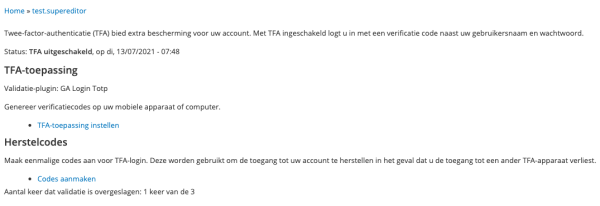
Klik op deze pagina op de link “Codes aanmaken” onder het kopje “Herstelcodes”. U wordt gevraagd uw wachtwoord in te typen. Daarna krijgt u een lijstje met herstelcodes. Bewaar deze op een veilige plek.
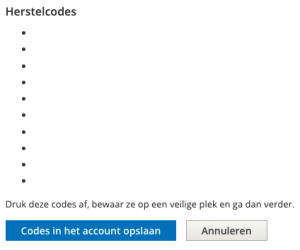
Nadat u de codes uitgeprint of ergens opgeslagen hebt, klikt u op “Codes opslaan in account”. De codes zijn nu toegepast. Daarna kunt u een applicatie koppelen die op uw telefoon staat.
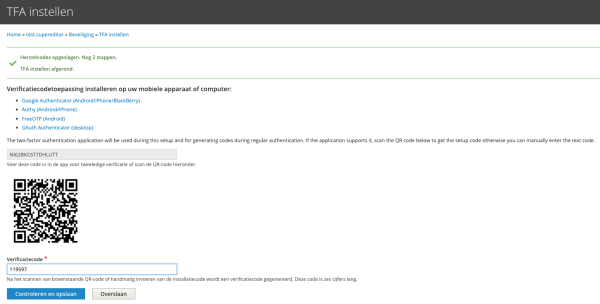
Zorg dat u één van de applicaties op uw telefoon geïnstalleerd hebt. Open de app, en scan de qr-code of vul de gegeven koppel-code in. Vervolgens zal de app beginnen met het genereren van codes. Deze zijn telkens geldig voor een korte tijd, waarna er een nieuwe code verschijnt. Vul de code die u ziet in het veld in en klik op “Controleren en opslaan”. Nu is two factor authentication volledig ingesteld. De volgende keer dat u inlogt heeft u weer de app nodig, en vult u de code in die daar verschijnt.
TFA voor een andere gebruiker instellen/resetten
Om een TFA te resetten voor een andere gebruiker als die bijvoorbeeld zijn of haar telefoon kwijt is, ga je naar “Personen” in de zwarte balk, en zoek je de gebruiker op die je wil bewerken. Klik achteraan de naam op “Bewerken”. Je komt nu op de pagina van de gebruiker. Klik daar op het tabblad “Beveiliging”.

Op deze pagina kunt u het aantal validatiepogingen opnieuw instellen (zodat de gebruiker zijn TFA zelf in kan stellen). Of u kan de herstelcodes opnieuw genereren of bekijken zodat u de gebruiker een code kan geven om in te loggen en vervolgens zelf de TFA opnieuw te koppelen. U kan ook de volledige koppeling uitschakelen, zodat de gebruiker de koppeling opnieuw in moet stellen.
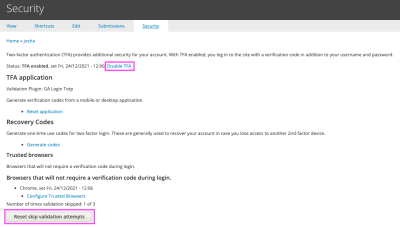
Klik op “Disable TFA” (“TFA uitschakelen”). Klik daarna onderaan nog even op de knop “Reset skip validations attempts”. Nu kan de gebruiker inloggen met zijn gebruikersnaam en wachtwoord, en de koppeling opnieuw instellen.